40 stampare su buste da lettera con word
Come stampare gli indirizzi direttamente su una busta da lettera. Terminata la formattazione del testo ed inserita correttamente la busta nella stampante, basterà soltanto cliccare sul tasto “Stampa” presente sempre all'interno della finestra “Buste ed etichette”. In pochi secondi la busta sarà compilata con gli indirizzi desiderati e pronta per essere spedita. Creare e stampare una singola busta - Supporto tecnico Microsoft Caricare la busta come indicato nella finestra di dialogo. Fare clic su OK. Digitare un testo di prova nella casella Indirizzo destinatario e quindi fare clic su Stampa per stampare la busta. Verificare che la busta sia stata stampata correttamente. Se la busta non viene stampata correttamente, eseguire una delle operazioni seguenti:
Stampa su buste con una stampante HP | Assistenza clienti HP® Fare scorrere le guide della larghezza della carta verso l'interno fino a toccare i bordi delle buste. Stampa di buste Utilizzare un'app Windows o Mac per configurare un processo di stampa per le buste. Stampa di buste con WordPad (Windows) Stampa di buste con Microsoft Word (Windows) Stampa di buste con l'applicazione Contatti (Mac)
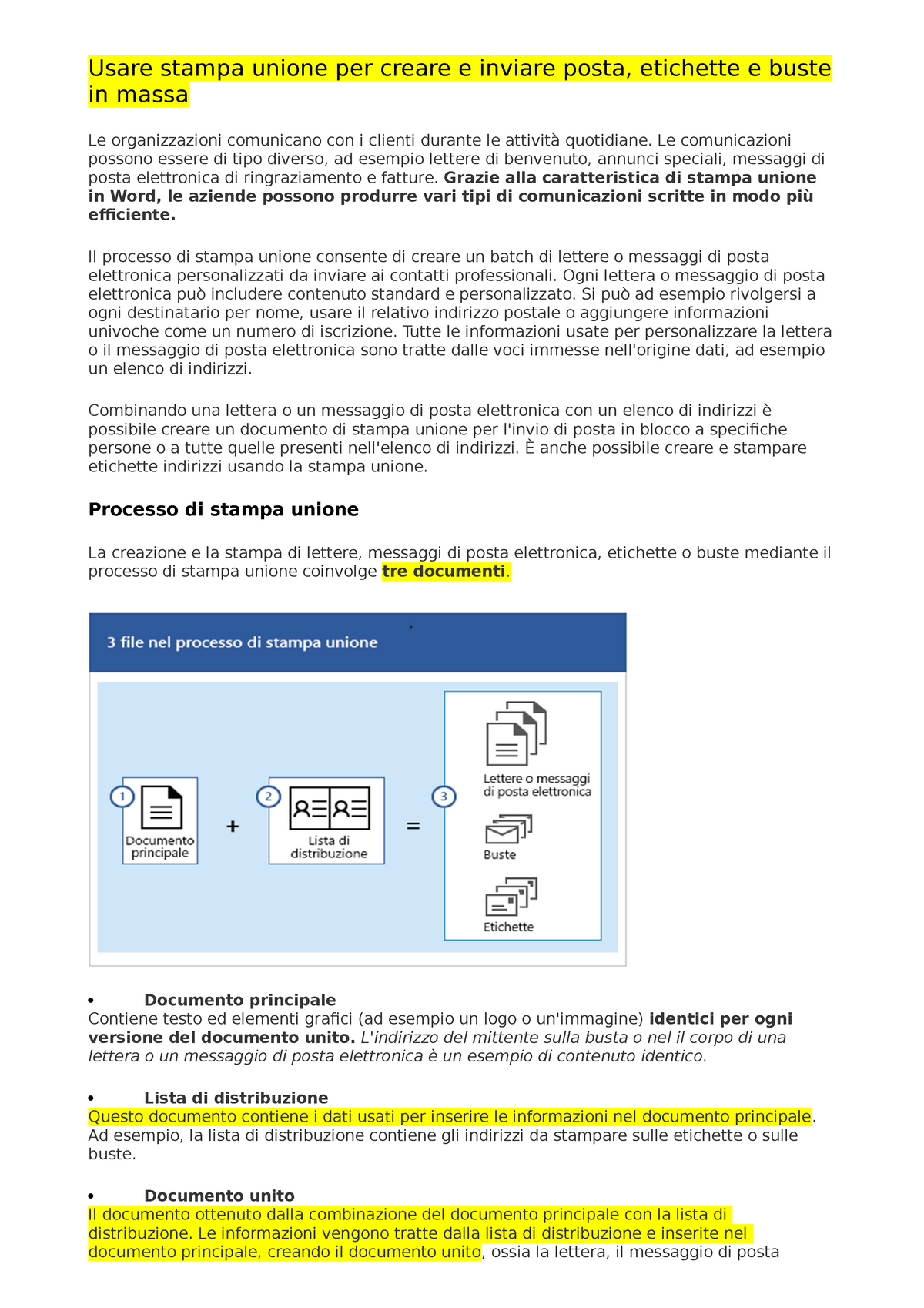
Stampare su buste da lettera con word
Stampare una busta - Supporto tecnico Microsoft Posizionare la busta vuota nel cassetto della stampante, in base al diagramma nella casella Alimentazione. Selezionare Stampa. Suggerimento: Se l'indirizzo di recapito è particolarmente lungo o se la busta ha dimensioni diverse, selezionare Opzioni prima di premere Stampa ed effettuare le scelte desiderate. Come Stampare su una Busta Utilizzando Microsoft Word - wikiHow 1 Accendi la tua stampante. 2 Avvia Microsoft Word. 3 Seleziona la scheda 'Lettere' del menu. 4 Seleziona il pulsante 'Busta', verrà aperto un nuovo pannello. 5 All'interno del campo 'Indirizzo destinatario', digita le informazioni relative all'indirizzo del destinatario della tua corrispondenza. 6 Crea e personalizza buste in Microsoft Word – Comeaprire blog Oct 2, 2020 · Per creare e stampare una busta con lo strumento Buste ed etichette di Word: Vai Lettere scheda. Nel Creare gruppo, selezionare Buste. Nel Buste ed etichette finestra di dialogo, vai al Buste scheda, quindi inserisci un file Indirizzo di consegna e Indirizzo di ritorno. Se il destinatario si trova nella rubrica di Outlook, seleziona il file ...
Stampare su buste da lettera con word. Crea e personalizza buste in Microsoft Word – Comeaprire blog Oct 2, 2020 · Per creare e stampare una busta con lo strumento Buste ed etichette di Word: Vai Lettere scheda. Nel Creare gruppo, selezionare Buste. Nel Buste ed etichette finestra di dialogo, vai al Buste scheda, quindi inserisci un file Indirizzo di consegna e Indirizzo di ritorno. Se il destinatario si trova nella rubrica di Outlook, seleziona il file ... Come Stampare su una Busta Utilizzando Microsoft Word - wikiHow 1 Accendi la tua stampante. 2 Avvia Microsoft Word. 3 Seleziona la scheda 'Lettere' del menu. 4 Seleziona il pulsante 'Busta', verrà aperto un nuovo pannello. 5 All'interno del campo 'Indirizzo destinatario', digita le informazioni relative all'indirizzo del destinatario della tua corrispondenza. 6 Stampare una busta - Supporto tecnico Microsoft Posizionare la busta vuota nel cassetto della stampante, in base al diagramma nella casella Alimentazione. Selezionare Stampa. Suggerimento: Se l'indirizzo di recapito è particolarmente lungo o se la busta ha dimensioni diverse, selezionare Opzioni prima di premere Stampa ed effettuare le scelte desiderate.
Stampa unione - utile per test ecdl - Usare stampa unione per ...
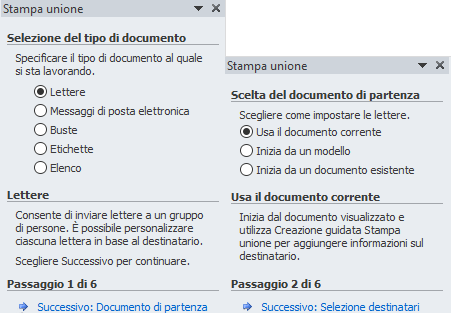
Word Stampa unione (anche Excel): lettere, buste, etichette

Busta - Wikipedia
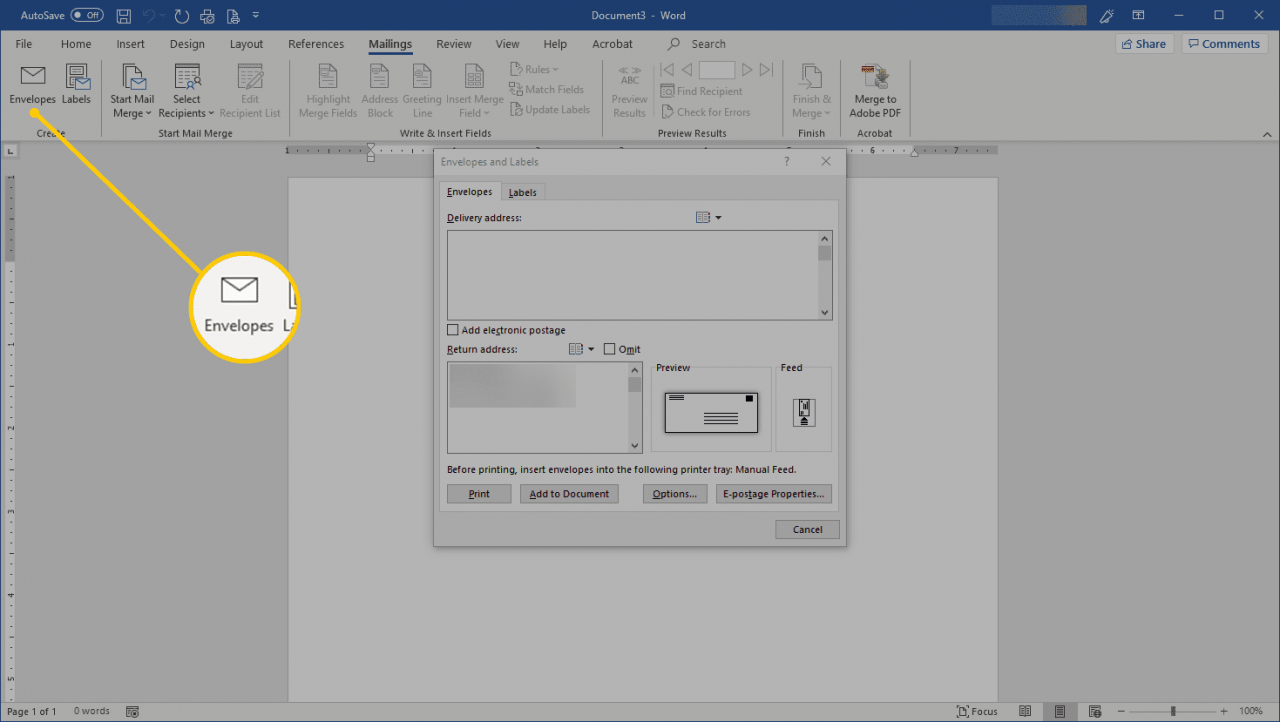
Crea e personalizza buste in Microsoft Word – Comeaprire blog

Crea e stampa buste da un foglio di Excel

Come stampare gli indirizzi direttamente su una busta da lettera.
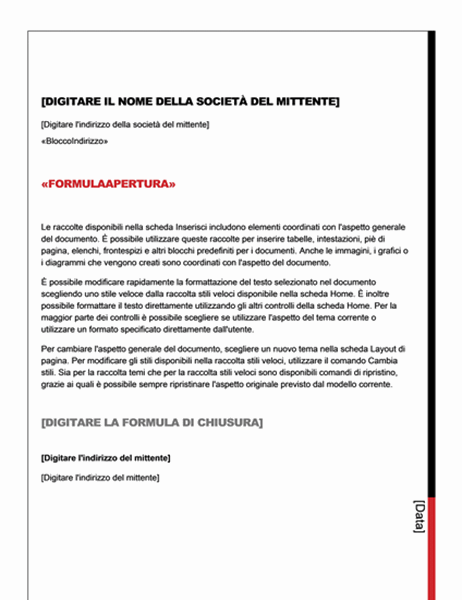
Buste - Office.com
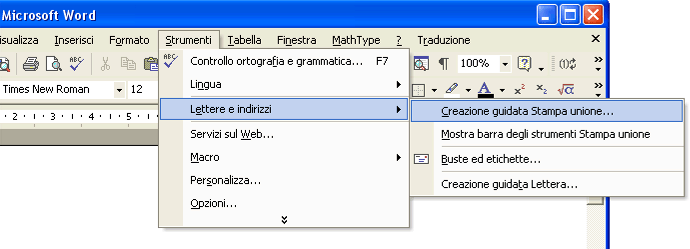
Creare etichette con Word
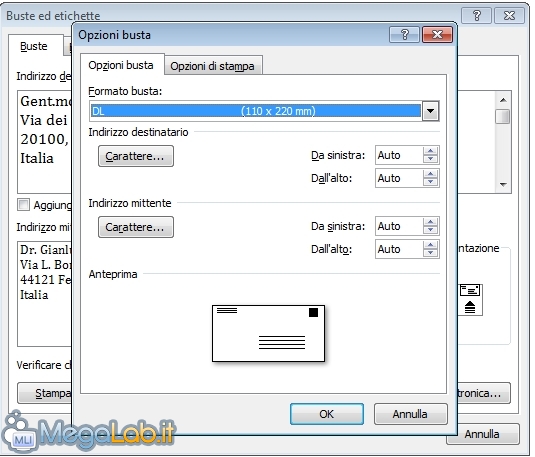
Stampare gli indirizzi su una busta con Writer e Word ...

Excel easy Excel facile: Come stampare buste in WORD ...
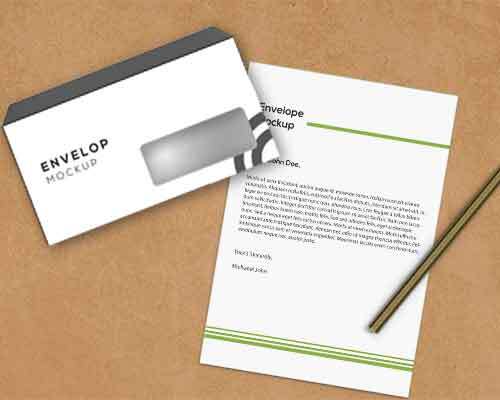
Stampa le tue buste 11x23 con finestra personalizzate ...
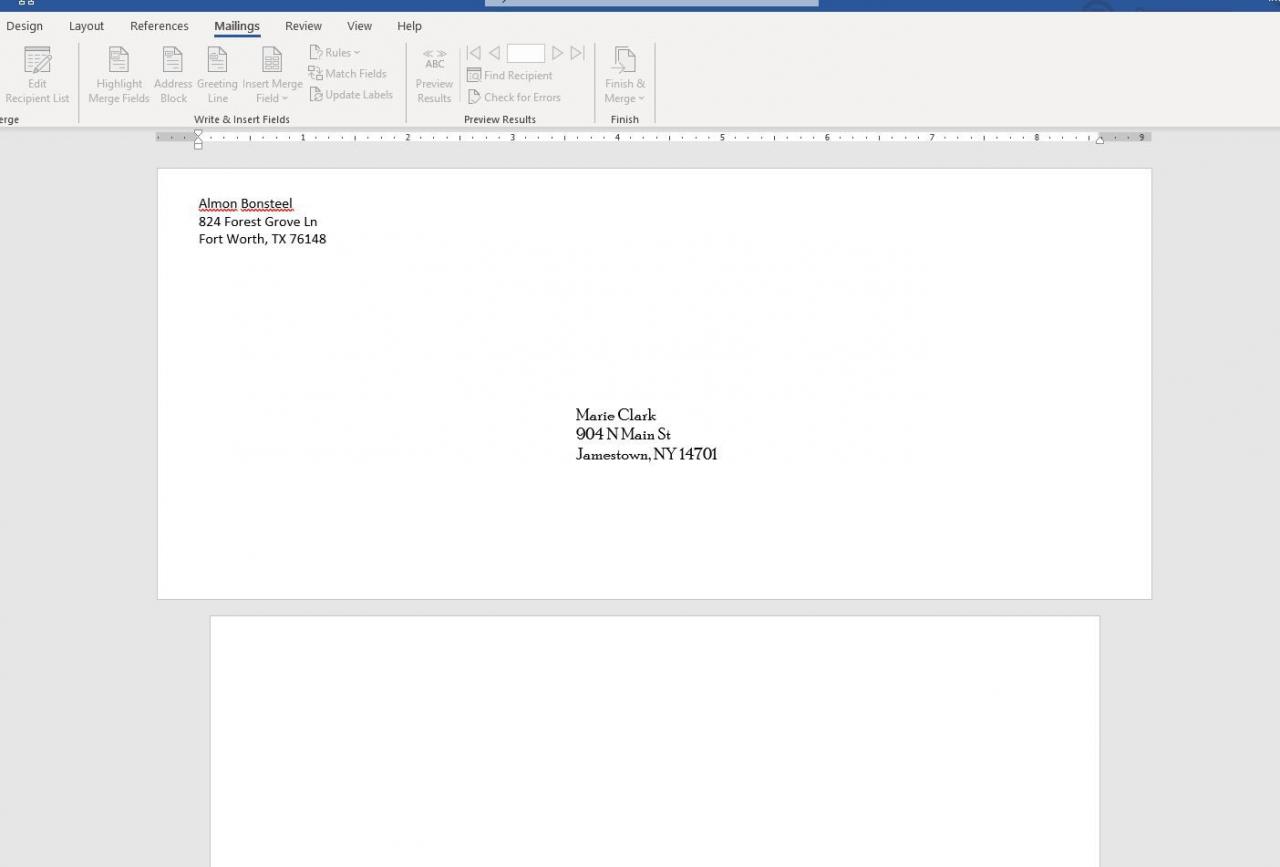
Crea e personalizza buste in Microsoft Word – Comeaprire blog
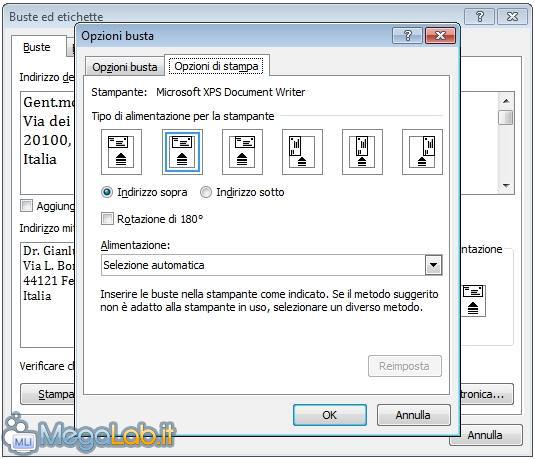
Stampare gli indirizzi su una busta con Writer e Word ...
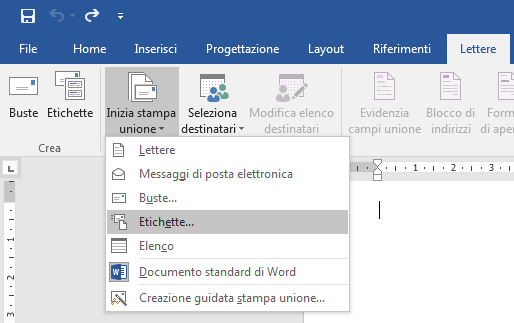
Come stampare etichette da Excel - IlSoftware.it
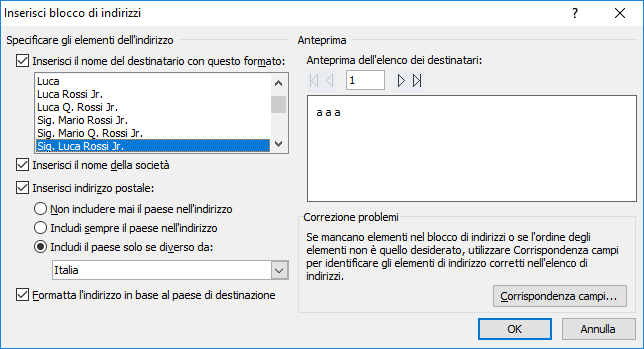
Stampa unione per le etichette e le buste con Word - ML Training

BUSTE PER I BIGLIETTI D'AUGURI FAI DA TE TUTORIAL ...

Come Stampare gli Indirizzi sulle Buste delle Lettere

Elaborazione Testi - Stampa Unione - Antonio Parisi
Come inserire un logo su una busta in Word / Myclads.com
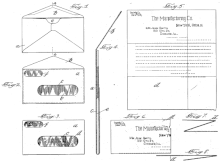
Busta - Wikipedia
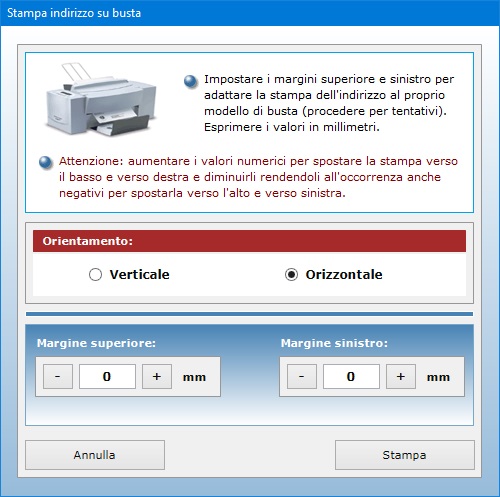
Stampa Indirizzi su Buste 2.0 - Software per stampare ...

Creazione di lettere e buste in word • • FormazioneSalerno.com

Etichette13JPG.JPG

Buste Personalizzate in Carta: stampale ore con consegna gratuita

Come stampare molte buste da Word / Myclads.com

Come Stampare su una Busta Utilizzando Microsoft Word
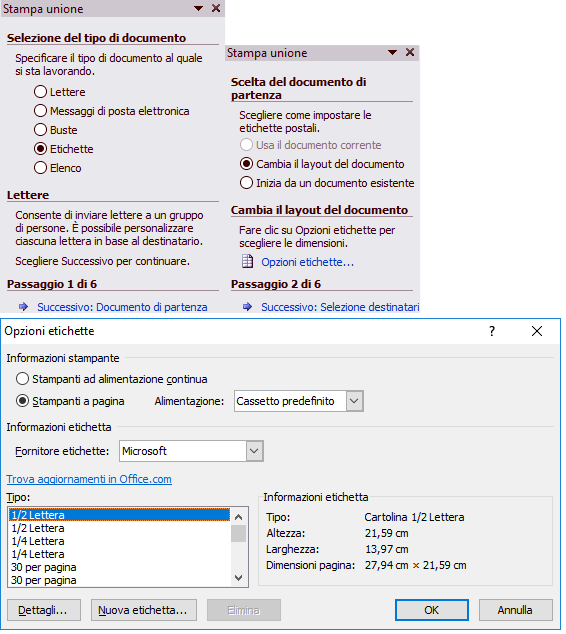
Word Stampa unione (anche Excel): lettere, buste, etichette

Stampa Indirizzi su Buste 2.0 - Software per stampare ...

Come Creare e Stampare una Busta in Word | AllInfo
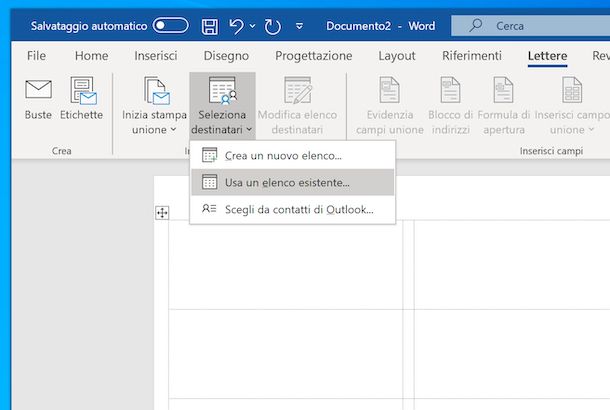
Come creare etichette con Word | Salvatore Aranzulla
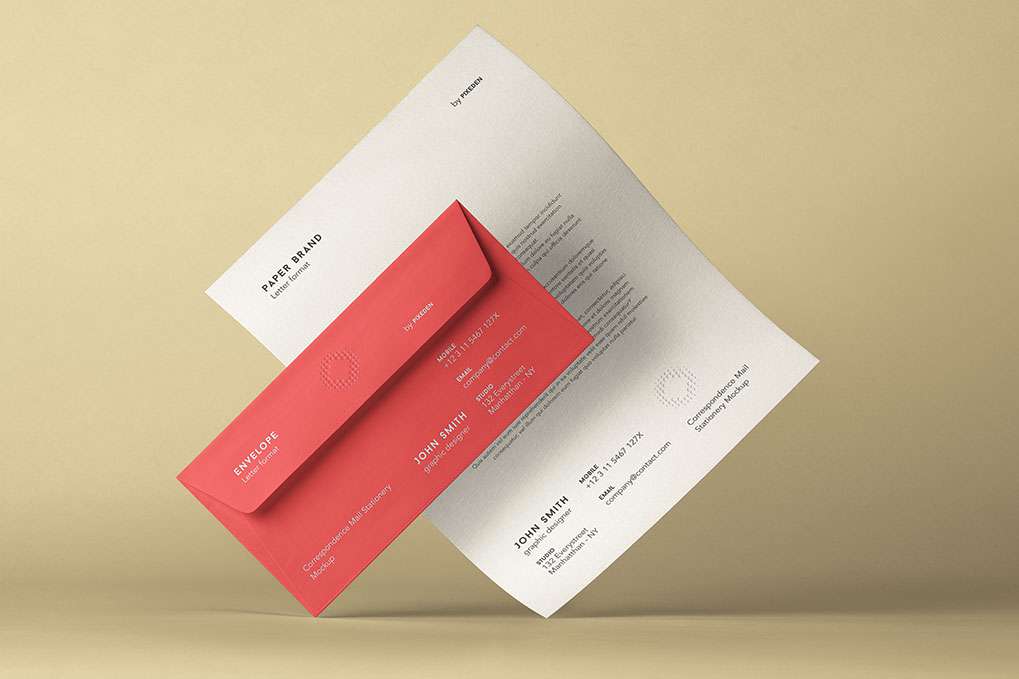
Modello carta intestata e busta
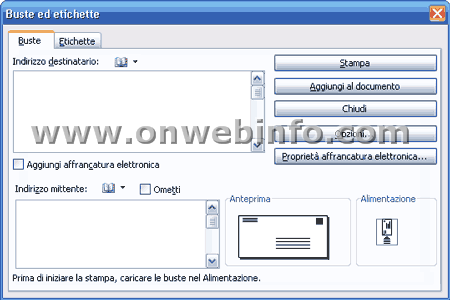
Guida per creare le buste da lettera con Microsoft Word ...

Stampa e invia con la potenza della stampa unione e la ...

Buste da lettera: come stamparle e personalizzarle
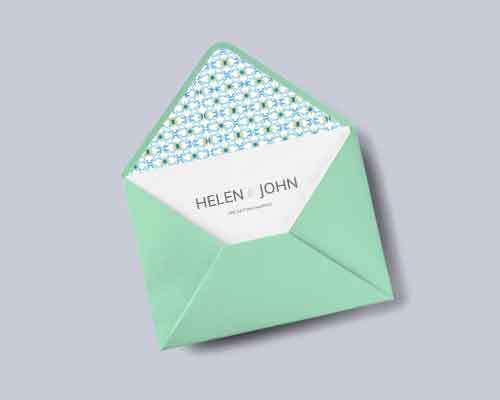
Stampa le tue buste per inviti e cartoline personalizzate ...
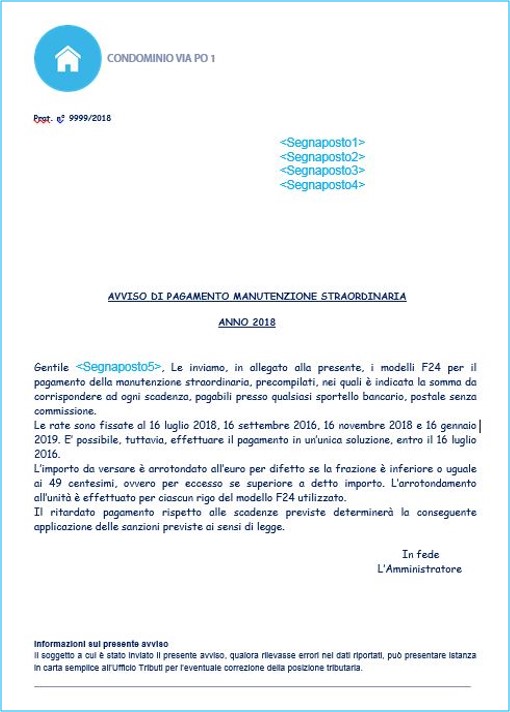
Stampa e invia con la potenza della stampa unione e la ...
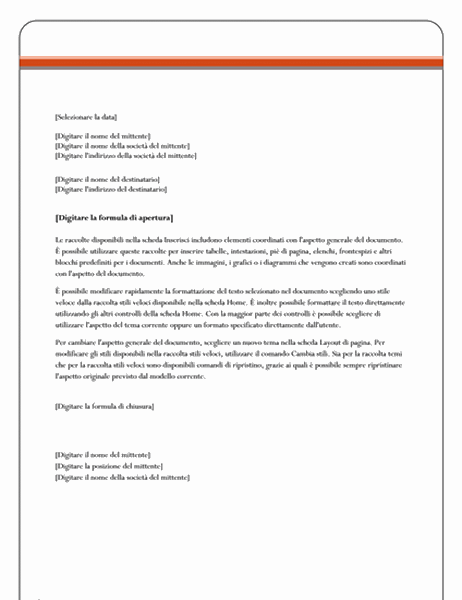
Buste - Office.com
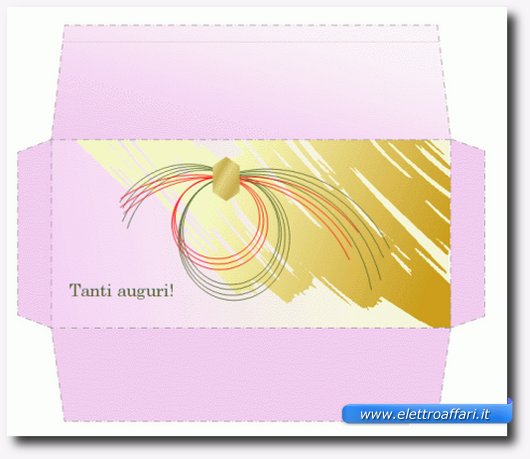
Modelli di Buste da Lettere da Stampare | ElettroAffari.it
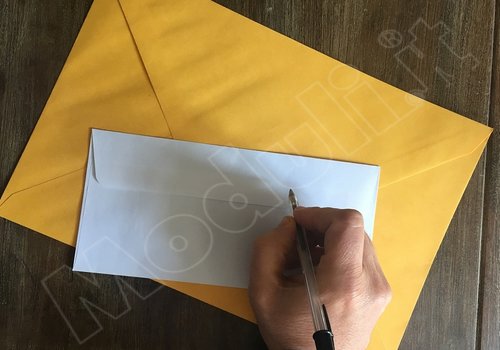
Come compilare una busta da lettera
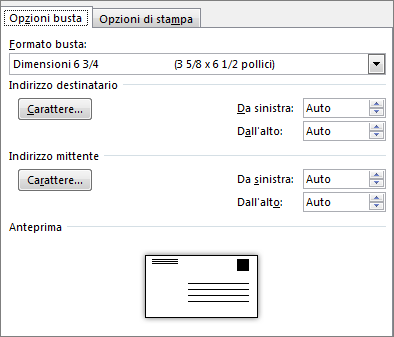
Stampa unione con buste - Supporto tecnico Microsoft
0 Response to "40 stampare su buste da lettera con word"
Post a Comment